一時的な拡大と文字設定を使い分ける
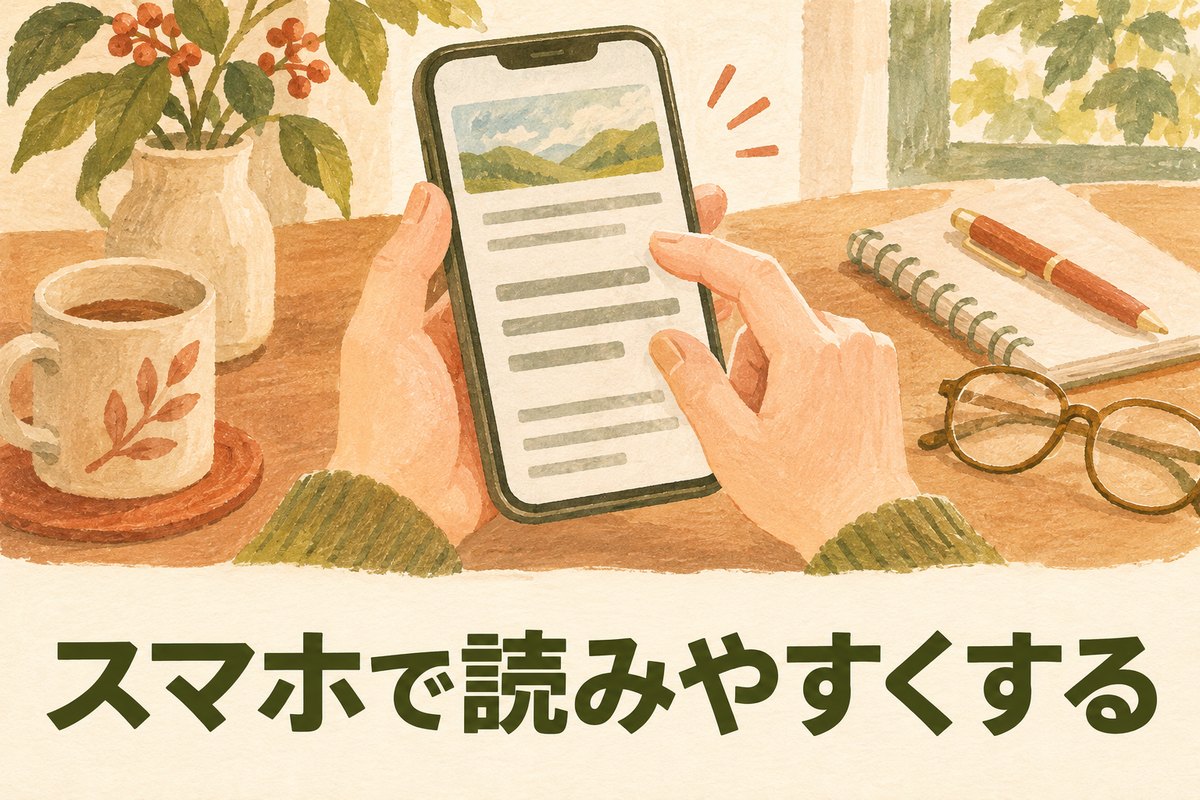
ブラウザーのページ拡大と、端末全体の文字サイズ変更は別の操作です。まずは今開いている記事だけを読みやすくしたいのか、ほかのアプリも含めて調整したいのかを決めます。メニューの名称や設定場所は機種やブラウザーの版で変わるので、端末の公式ヘルプも確認してください。
拡大したら、見出しやメニュー、入力欄まで操作できるかも確かめます。大きく見える一方で文章が横に切れたり、ボタンが隠れたりするなら、そのサイトの表示に課題がある可能性もあります。自分の読み方が悪いと考えて我慢する必要はありません。
行の長さと画面の向きを試す
横向きにすれば必ず読みやすくなるとは限りません。一行が長くなり、次の行へ視線を戻しにくい場合もあります。縦向き、横向き、拡大率を少しずつ変え、読みたい部分が自然に追える状態を探します。画面の明るさも周囲の環境に合わせて調整します。
私なら長い記事は、先に見出しや目次を見て、今知りたい部分を確認します。一度で全部読もうとせず、区切りで休む方法もあります。ページ内検索が使える場合は、調べたい言葉から該当箇所へ進むと、長いスクロールを繰り返す負担を減らせます。
読み上げや読み取り用表示も選択肢にする
ブラウザーによっては、本文を中心に表示する機能や読み上げ機能があります。画像や表、注記などが省略される場合もあるため、本文だけで分からないところは元の表示を確認します。料金や契約条件を読むときは、注記や表が抜けていないか特に注意したいところです。
読み上げは移動中に画面を見ないための道具にもなりますが、歩きながら細かい操作を続けるのは避けます。外で音を出すか、イヤホンを使うかも周囲の状況に合わせます。私は「目で読むのが普通」と決めず、内容にアクセスしやすい方法を選んでよいと思います。
動く表示がつらいときは設定を確認する
ふわっと現れる演出や自動で動く画像は、好みに合わない場合もあります。端末に動きを減らす設定があれば確認してみます。ただし、すべてのサイトがその設定に対応しているわけではありません。自動再生の停止や、動画を一時停止できるかも見ておきます。
動画では字幕の有無、文字の大きさ、音量の調整も確認します。W3Cのアクセシビリティ資料は、文字の拡大、見出し、コントラスト、字幕などを基本的な確認項目として挙げています。読みやすさは文字サイズ一つでは決まらない、という視点が大切です。
設定を変えたら元に戻す方法も確認
端末全体の設定を調整すると、ほかの画面にも影響することがあります。どこを変えたかを覚えておき、必要なら元に戻せるようにします。家族と端末を共有している場合は、自分だけで全体の使い方を変えず、個別の表示設定が使えるかも確認します。
気に入った拡大率が見つかったら、別の記事でも同じように読めるか試してみます。写真中心のページと文章中心のページで快適な表示が違っても構いません。一つの設定ですべてを解決しようとせず、読む内容に合わせて調整する余地を残します。
困った場所を具体的に伝える
サイトに問い合わせ先があるなら、使った端末やブラウザー、困ったページ、起きたことを短く伝えると状況を共有しやすくなります。「読めない」だけでなく「文字を大きくすると右端が切れる」「メニューが閉じられない」といった説明なら、改善する側も確認しやすくなります。
私は、読みやすい設定を探すことを特別なことだと思いません。眼鏡を選んだり本に照明を当てたりするのと同じように、画面にも自分に合う状態があります。少しずつ調整し、必要な情報を気持ちよく読める方法を見つけていきましょう。