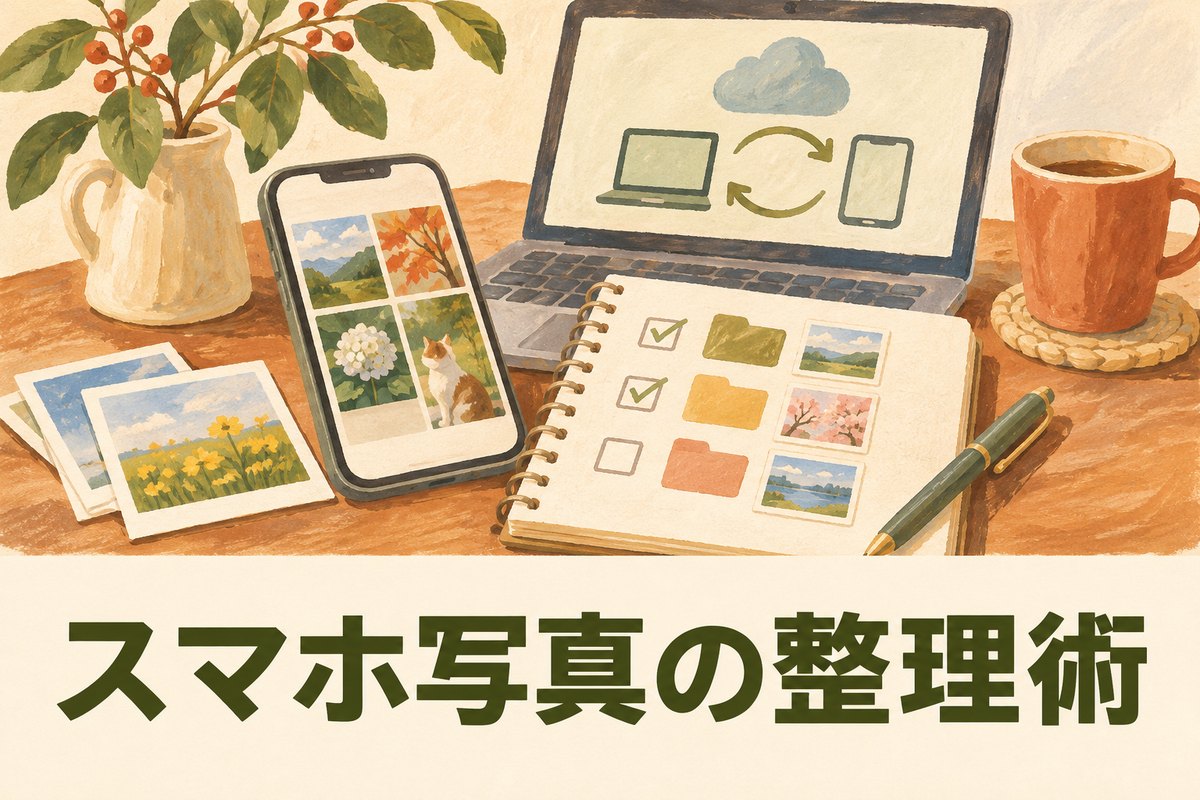
同期は「別の場所にあるから安心」とは限らない
同期は、複数の端末やクラウドの内容をそろえる仕組みです。AppleのiCloud写真では、一台で行った編集や削除がほかの端末にも反映されます。スマートフォンとパソコンの両方で同じ写真が見えていても、片方を消したらもう一方が残るとは限りません。
私は整理の前に、使っているサービス名、同期の設定、原本の保存場所を紙に書き出す方法が分かりやすいと思います。家族の端末や共有ライブラリが関わる場合は、自分だけの判断で消してよい範囲も確認します。表示される場所の数と、独立したコピーの数を混同しないことが大切です。
削除より先にコピーの中身を確かめる
必要な写真や動画を別の保存先へコピーする場合は、ファイルが開けるかも確認します。フォルダ名が存在するだけでは、原本がそろっているか分かりません。数枚の写真だけでなく、長い動画、編集したもの、違う形式のファイルも確認対象にしておきます。
Appleは、iCloud写真の写真や動画はiCloudバックアップで二重に保存されないと案内しています。クラウドを使っているから端末のバックアップに全部入る、と決めつけないようにします。サービスごとの説明を読み、自分が残したい形式で取り出せるかを確認してください。
フォルダ名は日付と出来事を短く
「新しいフォルダ」「写真その二」では、時間がたつと中身を想像しづらくなります。私なら「2026-11_公園散歩」のように年月と出来事を組み合わせます。毎回厳密な形式を守るより、見返したときに自分や家族が分かる言葉を使うほうが大切です。
一日ごとに細分化すると管理が重くなるなら、旅行や行事ごとのまとまりでも十分です。複数の端末から取り込む場合は、撮影日時と取り込み日時が違うこともあるので、ファイル名だけで自動的に並べ替える前に少数で確認します。
原本と加工した写真を見分けられるようにする
トリミングや明るさ調整をした写真は、共有用には便利でも、あとから編集し直したいときがあります。原本を書き換えるか、別ファイルで保存するかはアプリによって違うので、使っている機能を確認します。保存先を分けるなら「original」「share」のような簡単な名前でも構いません。
同じ写真を何度も書き出すと、どれが最新か分からなくなります。私は完成版にだけ目印を付け、途中の試作を無制限に増やさないやり方がよいと思います。画質、位置情報、ファイル形式なども共有先に合わせて確認すると、送った後の困りごとを減らせます。
家族に見せる写真は別に選ぶ
保存用の原本と、家族に見せたい写真の集まりは同じでなくても構いません。代表的な写真だけを小さなアルバムにまとめれば、全ファイルを開かなくても楽しめます。共有先が誰に見えるか、リンクを転送できる設定かも確認します。
人物が写る写真では、本人が公開を望むかにも配慮します。位置情報や名札、自宅の様子など、写り込んだ情報は撮影時に気づかないこともあります。外へ送る前に表示を確かめ、必要なら共有用のコピーだけを編集して原本と区別します。
削除は小さなまとまりで進める
まずは明らかな失敗写真や不要なスクリーンショットなど、判断しやすいものから始めます。似ている写真も、表情やピントが少しずつ違うことがあります。自動の重複判定に任せきりにせず、残したい一枚を確かめながら進めましょう。
整理を一日で終える必要はありません。私は「この行事だけ見返せるようにする」という小さな完了を重ねるほうが、写真を楽しむ時間も残せると思います。容量を空けることと、思い出を探しやすくすることを分けて考え、消す前の確認を習慣にしてください。